作者:V2RayN 中文指南
系统代理的黄昏:2026 年为什么要全面拥抱 V2RayN 的 TUN 模式?
还在为命令行(CMD)、微软商店应用、或是某些特定软件死活不走全局代理而发愁吗?本文将从底层原理解析,分享彻底解决代理漏网之鱼的终极方案——虚拟网卡(TUN)模式实战与个人建议。

许多使用 V2RayN 的老玩家,哪怕在 2026 年可能依然习惯于把右下角的托盘图标设为“自动配置系统代理”。确实,这是过去十年来翻墙的“黄金标准”。但这几年,你是否频繁遇到过以下几个令人崩溃的场景?
1. 那些系统代理治不好的“顽疾”(实战痛点实例)
实例一:程序员的噩梦 —— 命令行死活连不上外网
你在命令提示符(CMD)或 PowerShell 里敲下 git clone,或者执行 npm install 下载前端依赖,甚至在使用 Docker 拉取镜像。即便你的 V2RayN 已经开着全局代理看 YouTube 4K 无压力了,命令行里却依然无情地抛出 Connection Timed Out。
原因:大量底层开发工具默认根本不鸟 Windows 的“系统 HTTP 代理”,它们只认自己配置文件里设置的代理环境变量。
实例二:微软商店(UWP)应用的“白屏傲娇”
你想去 Windows Store 里装点东西,或者是打开 Xbox 客户端准备玩游戏,结果页面死活刷不出来。
原因:微软出于安全机制(AppContainer Isolation),默认禁止 UWP 应用程序将流量发送到本地环回地址(127.0.0.1)。你的 V2RayN 刚好就跑在本地,这就直接阻断了应用联网的能力。
实例三:游戏客户端与独立软件不支持代理 很多国外端游(如《Apex 英雄》)以及某些特定的办公软件内部根本没有提供填写 HTTP 或 SOCKS5 代理的地方,它们直接从以太网卡底层发包。
2. TUN 模式究竟是什么魔法?
面对这些“不听话”的软件,我们的解法就是——换掉底层的地基,这就是 TUN 模式。
通俗解释: “系统代理”就像是一块立在马路边的指示牌,上面写着“请往这边走(走代理)”。听话的车(浏览器)会拐过去,但不听话的泥头车(命令行、游戏)会直接无视指示牌一路狂奔。
而“TUN 模式”直接在你的 Windows 系统里“伪造”了一张物理网卡(虚拟网卡),并把马路全部封锁重定向。不管软件听不听话,就算闭着眼睛开,最终所有数据都会被强制吸入这张虚拟网卡,然后再由 V2RayN 统一按照路由原则发给海外节点。
3. 如何在 V2RayN 中优雅开启 TUN 模式?
要在 V2RayN 中驯服这张虚拟网卡非常简单:
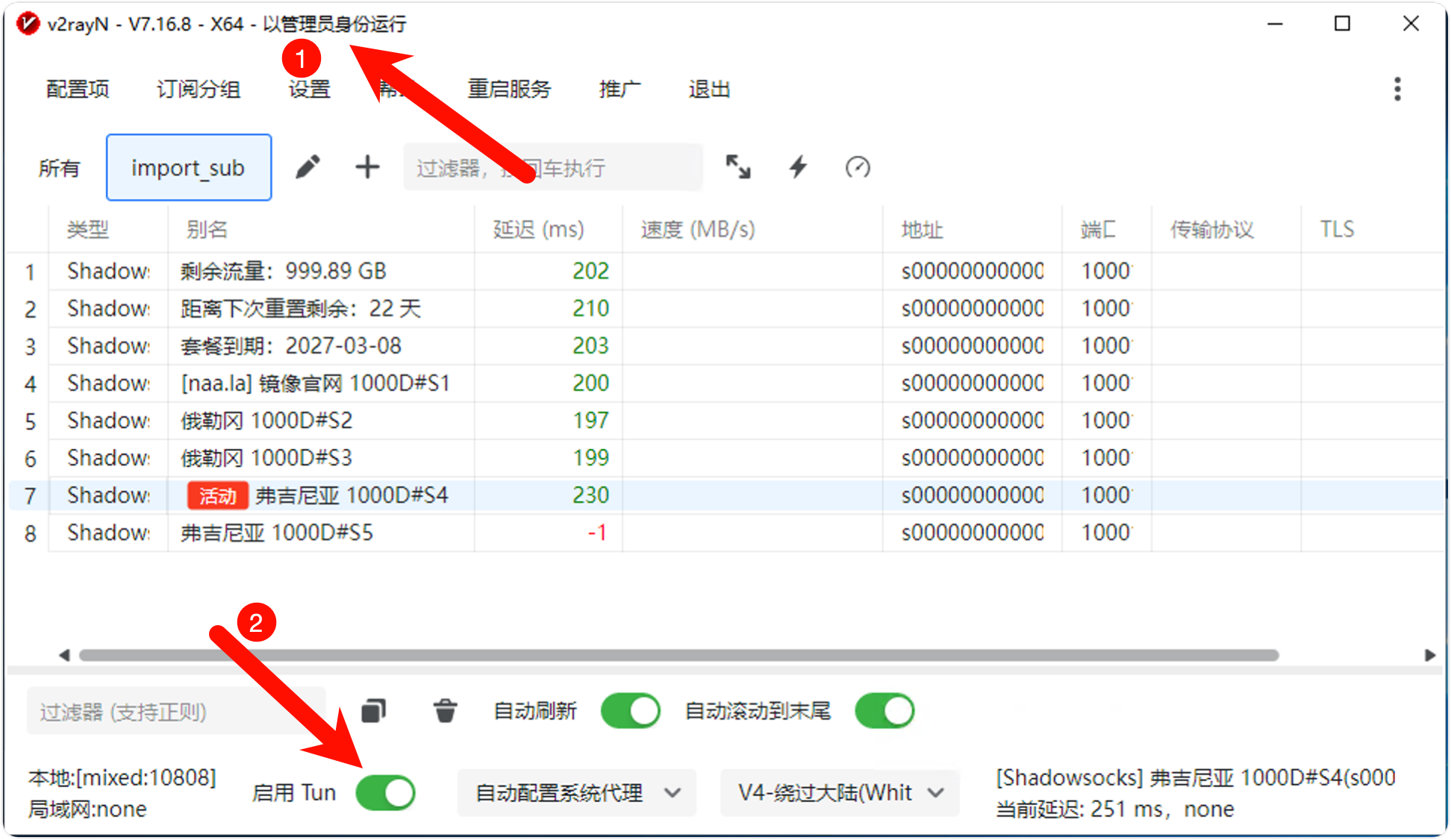
- 以管理员身份运行:这是关键!虚拟网卡的创建必须拥有 Windows 最高权限。请务必右键点击 V2RayN 图标,选择“以管理员身份运行”。
- 切换模式:在主界面上方菜单寻找**【自动配置系统代理】这一栏,将勾选取消掉**(清理掉传统的马路指示牌)。
- 开启 TUN:点击上方菜单的 【启动 TUN】 (或者在某些最新版本中叫做【开启虚拟网卡/TUN】)。
- (可选高级设置):如果想确保没有任何漏网之鱼,可以在软件设置的 TUN 具体参数页中,将绕过局域网的参数微调,或是配合基于进程的
app:xxx.exe分流,达成最佳效果。
开启后,你会发现你的电脑右下角网络图标可能会闪烁一下,系统网络中心多了一个以太网适配器。这说明 TUN 虚拟网卡已经成功接管了一切。
4. 系统代理时代该结束了
我的建议非常直接:如果你是一个中重度电脑使用者,请在 2026 年立刻、马上抛弃传统的系统代理,全天候开启 TUN 模式。
回首以前,我们为了让命令行走代理,还要额外安装 Proxifier 等第三方收费软件去劫持进程,或者在系统环境变量里绞尽脑汁添加 HTTP_PROXY,简直反人类。
现在的 Xray 或 Sing-box 内核提供的 TUN 机制已经进化得极其轻量且稳定,资源占用微乎其微。结合上我们在前一篇文章里讲的“精细化进程与域名分流路由规则”,TUN 的全局强制接管 + V2RayN 的智能路由裁决,就是目前这颗星球上处理复杂网络环境的最强组合。
你的浏览器去外网走高速节点,去国内走直连;而你的游戏、命令行工具都在神不知鬼不觉中享受到了一模一样的智能分发。
与其整天研究哪些软件不支持代理,不如直接从网卡层把它“安排得明明白白”。这,才叫真正的一劳永逸。